Gestionar Notas
Al ingresar a la opción del menú “Gestionar Notas” aparecerá una lista de los programas aperturados, con las siguientes opciones:
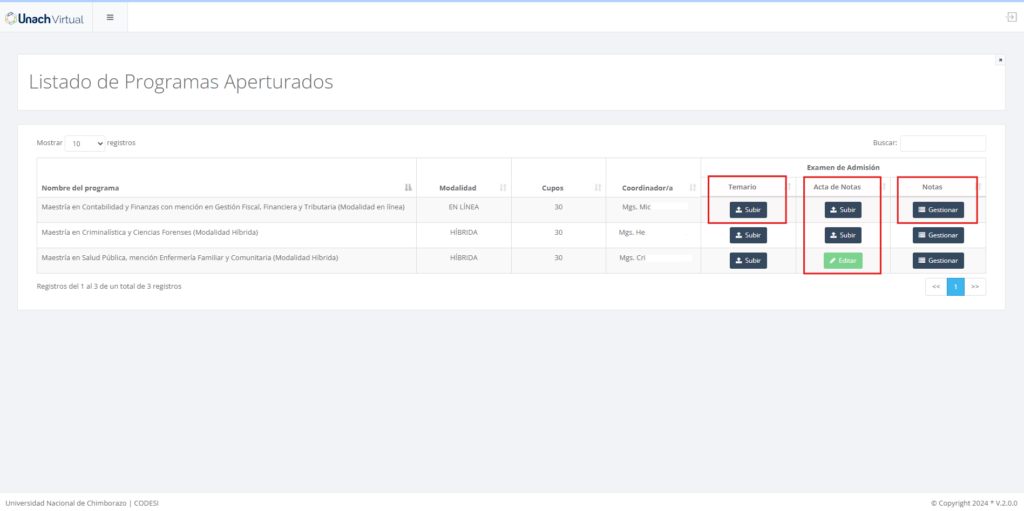
- Nombre del programa
- Modalidad del programa
- Cupos disponibles
- Nombre del/la Coordinador/a
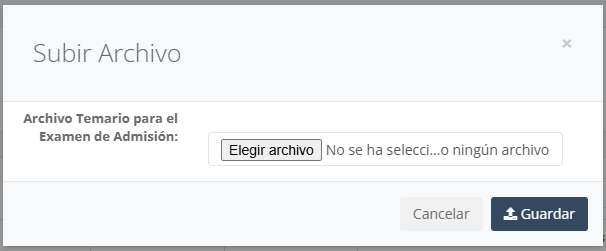
- Temario. – se presenta un botón que tiene dos modos: el primero en color azul oscuro con el texto “Subir” el cual indica que no se ha subido un archivo y al hacer clic se abre una pantalla emergente la cual permite cargar el temario (archivo en formato PDF el cual contiene todos los temas de los cuales se elaborarán preguntas para el Examen de Admisión); y un segundo modo con el botón en color verde y el texto “Editar“, lo que indica que ya se ha subido un archivo correspondiente al temario, y abre una pantalla emergente, la cual permite descargar el archivo subido y si se requiere permite subir un nuevo archivo el cual reemplaza al anteriormente subido.
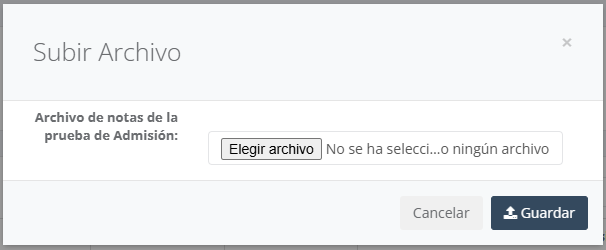
- Acta de Notas. – se presenta un botón que tiene dos modos: el primero en color azul oscuro con el texto “Subir” el cual indica que no se ha subido un archivo y al hacer clic se abre una pantalla emergente la cual permite cargar el Acta de Notas (archivo en formato Excel el cual contiene las calificaciones de todos los postulantes quienes rindieron el Examen de Admisión); y un segundo modo con el botón en color verde y el texto “Editar“, lo que indica que ya se ha subido un archivo correspondiente al Acta de Notas, y abre una pantalla emergente, la cual permite descargar el archivo subido y si se requiere permite subir un nuevo archivo el cual reemplaza al anteriormente subido.
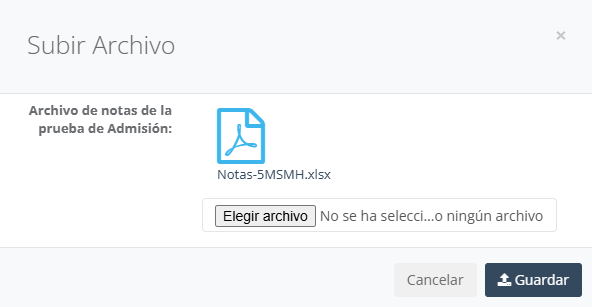
- Gestionar Notas. – se presenta un botón denominado “Gestionar” el cual al hacer clic muestra una pantalla con el listado de postulantes quienes su Inscripción fue Calificada y tienen Aprobado el Comprobante de Pago de Inscripción. En esta pantalla se puede visualizar la siguiente información:
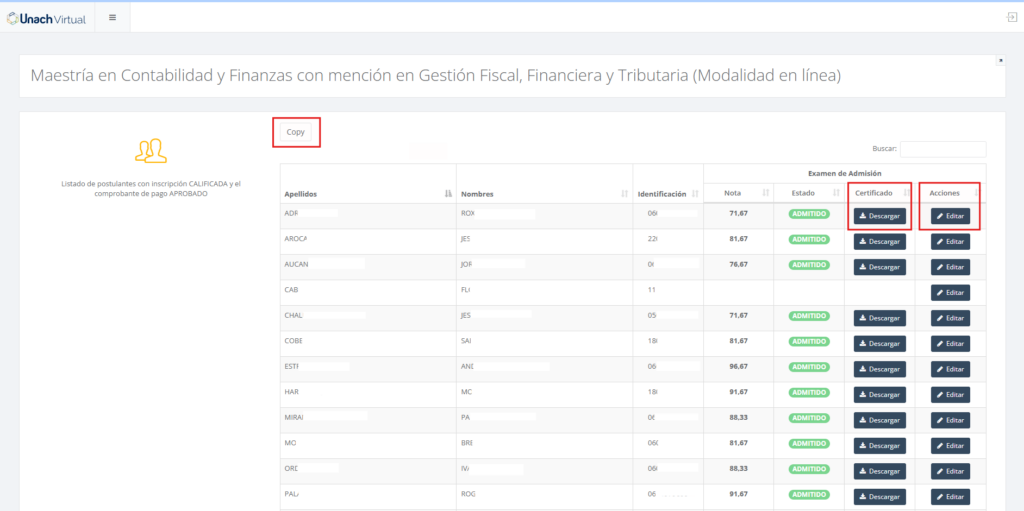
- Apellidos del postulante
- Nombres del postulante
- Número de identificación del postulante
- Nota o calificación que el postulante obtuvo en la prueba de Admisión
- Estado de aprobación del examen de Admisión: Admitido o No Admitido
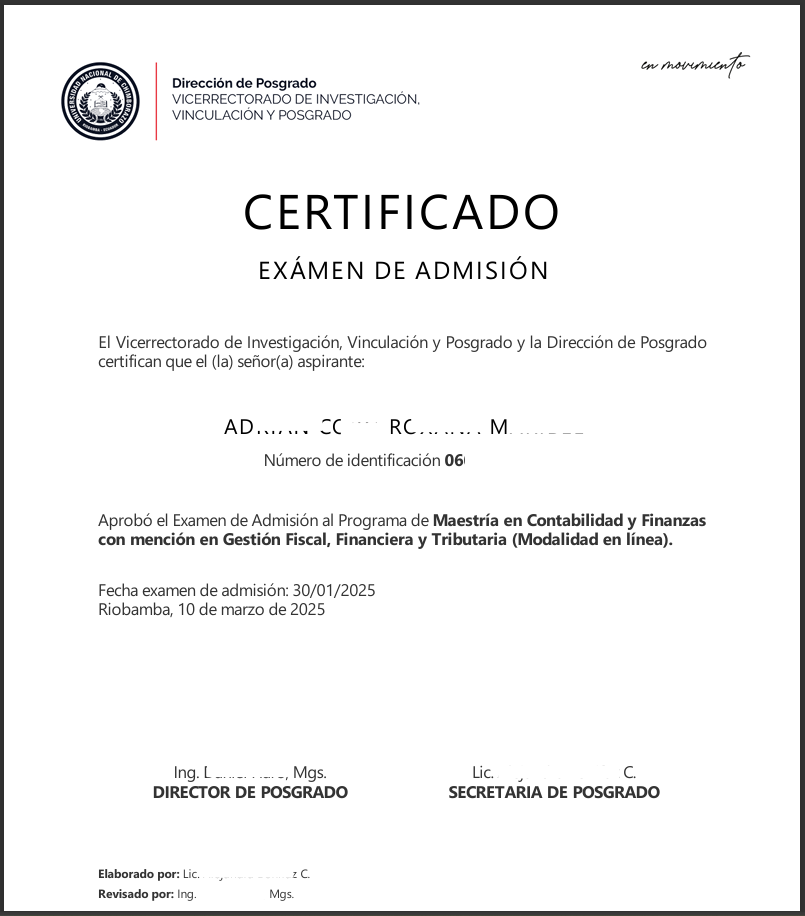
- Certificado de Admisión. – se presenta un botón denominado “Descargar” el cual al hacer clic permite descargar el Certificado de Admisión del postulante en formato PDF:
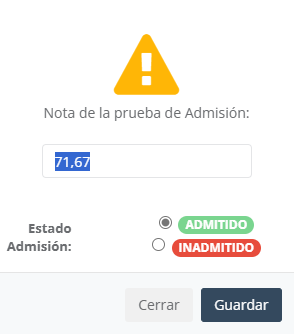
- Acciones. – se presenta un botón denominado “Editar“, al hacer clic en el mismo muestra una ventana emergente en la cual se puede ingresar o modificar la calificación que obtuvo el postulante en la prueba de Admisión, además permite cambiar el estado de aprobación del examen de Admisión: Admitido o No Admitido: